権限(ポリシー)
この記事の内容
ポリシーで何を決めるか
Kumidana の
ポリシーをpolicy:read、policy:edit が
ポリシーの書式
ポリシーは
{
  "version": 1,
  "statements": [
    {
      "effect": "Allow",
      "actions": ["entry:read", "entry:update"],
      "resources": ["site/${site}/type/news", "site/${site}/type/news/*"]
    }
  ]
}| キー | 意味 |
|---|---|
version |
常に1 |
statements |
規則 |
effect |
Allow(許す)かDeny(拒む) |
actions |
対象のentry:update のように |
resources |
対象の |
1 つのactions のresources のconditions(条件)は
評価の規則
操作の
- 当ては
まる Denyが1 つでも あれば 拒否します。 他に どんな Allowがあっても 覆りません。 - 当ては
まる Allowがあれば 許可します。 - どれにも
当ては まらなければ 拒否します。
つまり、
actions とresources では、* が? が* は/ もsite/<サイトの ID>/type/news/* は、entry:* はentry: で* は
リソースには、${site} と
リソースの書き方
リソースは、
| 対象 | リソース |
|---|---|
| サイト全体 | site/<サイトの ID> |
| リポジトリ | site/<サイトの ID>/repo |
| 種類 | site/<サイトの ID>/type/<種類のキー> |
| エントリー | site/<サイトの ID>/type/<種類のキー>/entry/<エントリーの ID> |
| フォーム | site/<サイトの ID>/form/<フォームのキー> |
| 送信内容 | site/<サイトの ID>/form/<フォームのキー>/submission/<ID> |
| その |
site/<サイトの ID>/<media など>/<ID> |
カスタムポリシーにsite/<サイトの ID>(site/${site})か
特定のsite/<サイトの ID>/type/<種類のキー>/* です。site/<サイトの ID>/type/<種類のキー>)には
アクションの一覧
| 分類 | アクション | できる |
|---|---|---|
| エントリー | entry:read |
公開中の |
entry:read-draft |
下書きの |
|
entry:create |
エントリーを |
|
entry:update |
エントリーを |
|
entry:publish |
公開と |
|
entry:delete |
エントリーを |
|
| 種類 | type:read type:create type:update type:delete |
種類の |
| フォーム | form:read form:create form:update form:delete |
フォームの |
| 送信内容 | submission:read |
送信内容を |
submission:update |
既読に |
|
submission:delete |
送信内容を |
|
| メディア | media:read media:upload media:delete |
閲覧、 |
| リポジトリ | repo:read |
Git の |
repo:push-branch |
ブランチへの |
|
repo:push-main |
main への |
|
| サイト | site:read |
サイト設定を |
site:update-settings |
サイト設定を |
|
site:manage-mirror |
外部ミラーを |
|
site:export |
エクスポートする | |
site:manage-viewer-groups |
閲覧グループのsite:read) |
|
site:manage-login-clients |
ログイン連携 |
|
| メンバー | member:read member:invite member:remove |
閲覧、 |
| ポリシー | policy:read policy:attach policy:edit |
閲覧、 |
| トークン | token:read token:create token:revoke |
API トークンの |
| Webhook | webhook:read webhook:create webhook:update webhook:delete |
閲覧、 |
| 監査ログ | audit:read |
監査ログを |
運営者専用のplatform: で
main へのentry:create とentry:publish、entry:publish、entry:delete、type: の
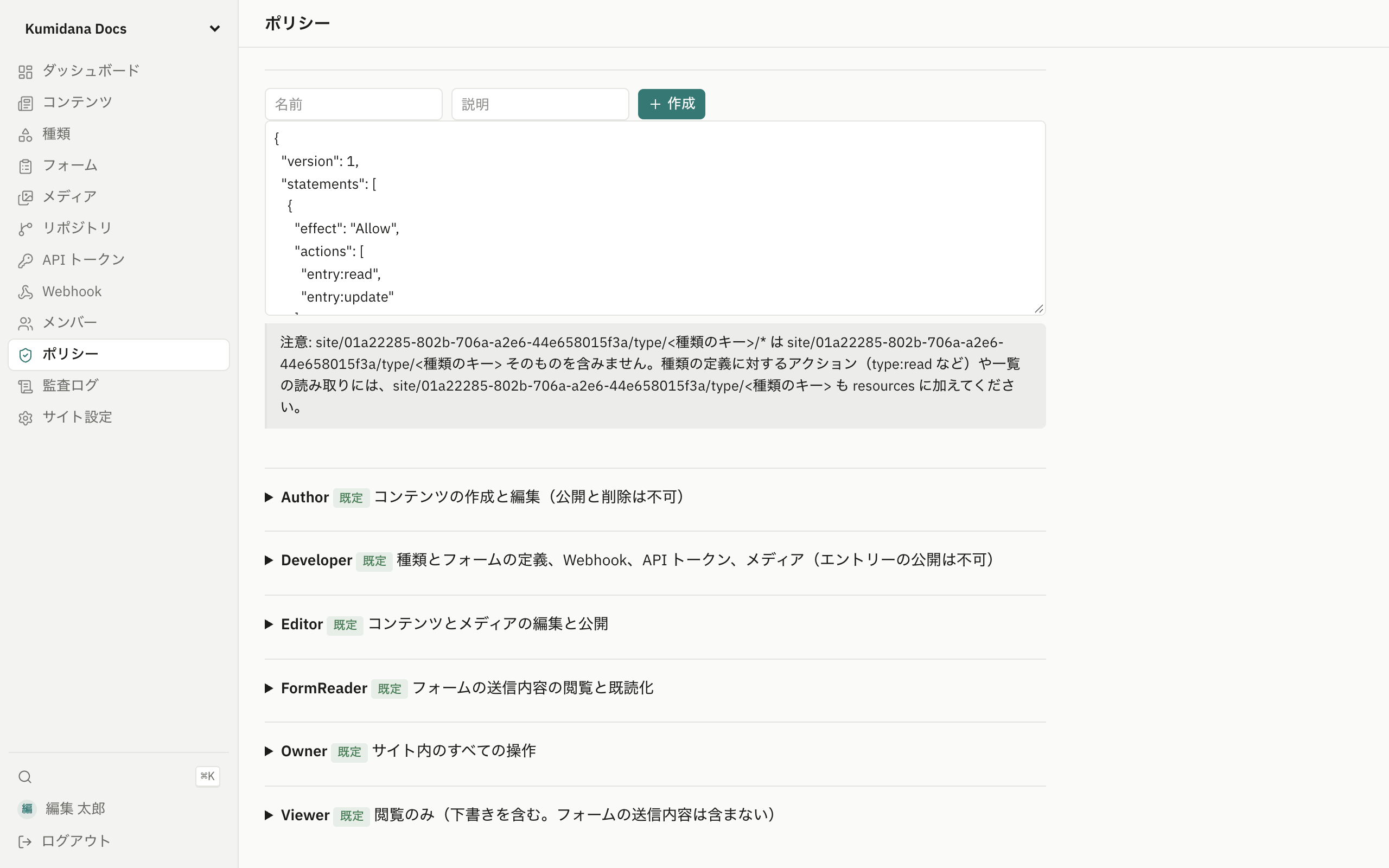
ポリシーを作る
- 左メニューの
「ポリシー」を 開きます。 - 「名前」に
60 文字以内の 名前を 入れます。 既定の ポリシーと 同じ 名前は 使えません。 - 必要なら
「説明」を 入れます。 - 「ポリシー
(JSON)」に 書きます。 雛形が 入っているので、 書き換えます。 - 「作成」を
押します。 パスキーでの 再確認が 求められたら 案内に 従います。
一覧のAllow とDeny に
保存には
- 自分が
持っていない 権限は 付けられません。 保存しようと すると 「あなたが 持っていない 権限、 または Deny されている 範囲を 含む ため、 保存できません」と 出ます。 Denyは誰でも 書けます。 - 文法や
名前の 誤りは、 保存時に 項目ごとの 理由が 出ます ( 「statements が 空です」 「未知の アクション "x" です」など)。 JSON は 50000 文字までです。
メンバーとトークンに付ける
- メンバーには、メンバーと
招待 の手順で 付けます。 付与できるのは、 既定の ポリシーと 自分の サイトの カスタムポリシーです。 - 個人アクセストークンは
ポリシーを 持ちません。 持ち主の ポリシーと、 トークンの 範囲 (読み取り、 読み書き、 MCP など)の 両方が 許す操作だけが できます。 持ち主が 外れれば、 トークンは すぐに 使えなくなります。API トークンを 管理する を見てください。 - API トークン
(公開用と プレビュー用)は、 メンバーの ポリシーとは 関係なく、 読み取りの 範囲が 決まっています。
よくある例
どのnews などの${site} は
特定の種類だけ編集できる人
お知らせnews)だけを
{
  "version": 1,
  "statements": [
    {
      "effect": "Allow",
      "actions": ["entry:read", "entry:read-draft", "entry:create", "entry:update"],
      "resources": ["site/${site}/type/news", "site/${site}/type/news/*"]
    },
    {
      "effect": "Allow",
      "actions": ["type:read", "media:read", "media:upload", "site:read"],
      "resources": ["site/${site}", "site/${site}/*"]
    }
  ]
}
1 つ目が
お知らせだけ取り下げられる人
下書きをactions にentry:update を
{
  "version": 1,
  "statements": [
    {
      "effect": "Allow",
      "actions": ["entry:read", "entry:read-draft", "entry:publish"],
      "resources": ["site/${site}/type/news", "site/${site}/type/news/*"]
    },
    {
      "effect": "Allow",
      "actions": ["type:read", "site:read"],
      "resources": ["site/${site}", "site/${site}/*"]
    }
  ]
}
Editor に加えて、特定の種類だけ触らせない
Editor をDeny がterms(規約)の
{
  "version": 1,
  "statements": [
    {
      "effect": "Deny",
      "actions": ["entry:create", "entry:update", "entry:publish", "entry:delete"],
      "resources": ["site/${site}/type/terms", "site/${site}/type/terms/*"]
    }
  ]
}個人アクセストークンの範囲を絞りたいとき
トークンの