パスキーをなくしたとき
この記事の内容
- メールの再登録リンクで復旧する
- 以前のパスキーを無効にした場合
- 復旧直後の制限
- メールが届かないとき
メールの再登録リンクで復旧する#
パスキーが使えなくなったときの復旧方法は、登録済みメールアドレスに届く再登録リンクだけです。リカバリーコードやバックアップコードはありません。
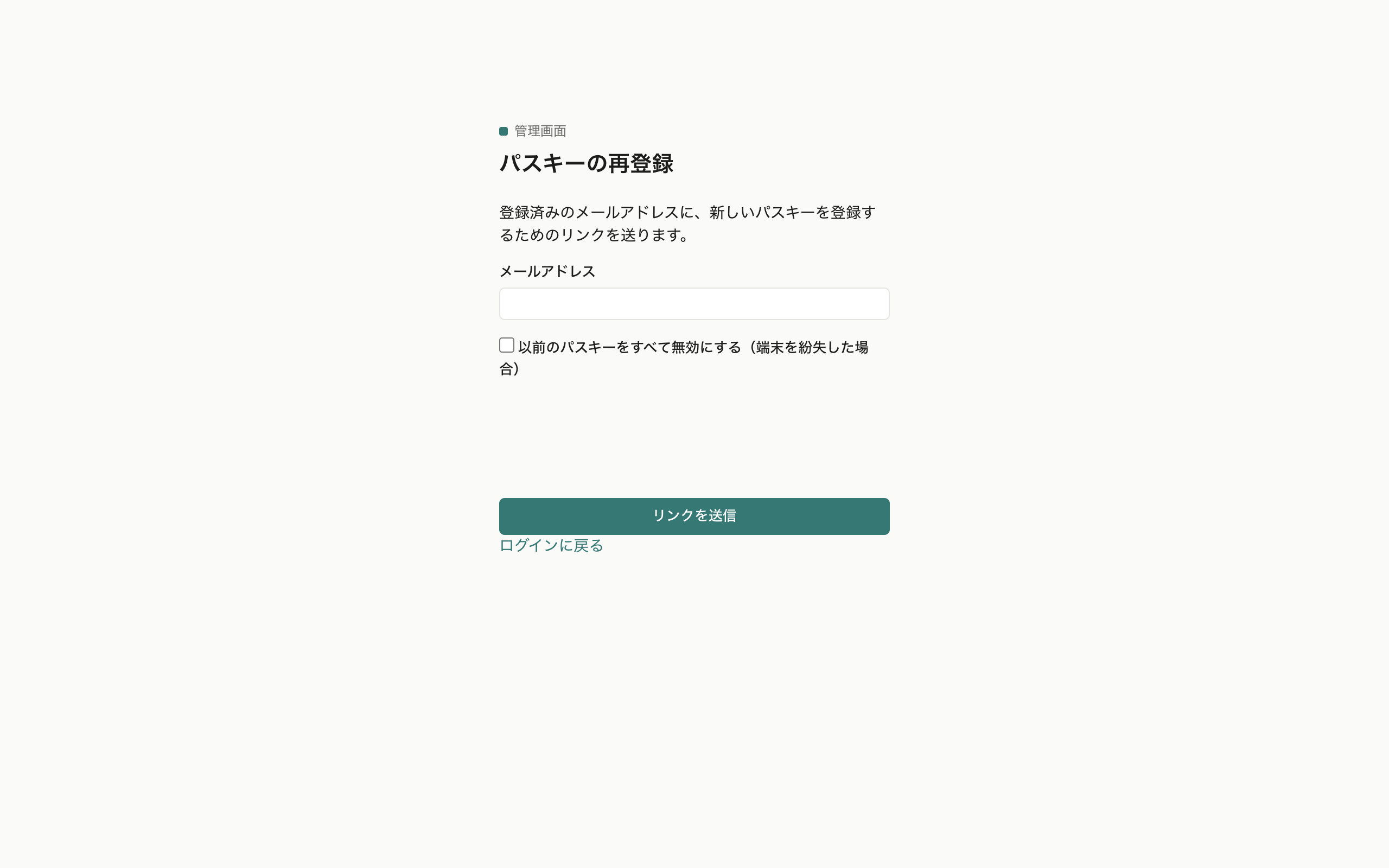
- ログイン画面の「パスキーを使えなくなった場合」を押します。
- 「メールアドレス」に登録済みのアドレスを入れます。
- 端末を紛失したときは「以前のパスキーをすべて無効にする(端末を紛失した場合)」にチェックを入れます。
- ボット対策の確認を終えて「リンクを送信」を押します。
- 届いたメールのリンクを 30 分以内に開き、「パスキーを登録」を押します。リンクは 1 回だけ使えます。
送信後は、アドレスが登録済みかどうかにかかわらず「登録済みのメールアドレスであれば、再登録用のリンクを送信しました(30 分間有効)。メールが届かない場合は運営者に連絡してください。」と表示されます。連絡は問い合わせフォームの種別「アカウントの復旧」で行います。第三者がアドレスの有無を調べられないための仕様です。
以前のパスキーを無効にした場合#
チェックを入れて登録を終えると、その人のパスキーとログイン中のセッションがすべて消えます。紛失した端末でログインされたままになるのを防げます。
復旧直後の制限#
復旧リンクで登録したパスキーは、登録から 24 時間、公開・取り下げ・削除など「パスキーで確認」が求められる操作に使えません。「復旧直後のパスキーは、{日時} まで重要な操作に使えません。」と表示されます。ログインと下書きの保存はすぐにできます。24 時間待つか、すでに使える別のパスキーがあればそちらで確認します。
パスキーが追加・再登録されると、登録済みメールに通知が届きます。復旧したのが自分でない場合は、すぐに問い合わせフォームで運営に連絡してください。
メールが届かないとき#
迷惑メールフォルダーを確認し、それでも届かなければ、問い合わせフォームの種別「アカウントの復旧」で運営者に連絡してください。同じアドレスへの送信は 60 秒に 5 回までに制限されています。