フォームを定義する
定義ファイルの書き方
フォームは、forms/<キー>.json に<キー> とkey は
このforms/feedback.json(各ページ末尾の
{
  "key": "feedback",
  "name": "ページの評価",
  "fields": [
    { "key": "helpful", "label": "このページは役に立ちましたか", "type": "select", "required": true, "options": { "choices": ["yes", "no"] } },
    { "key": "page", "label": "ページ", "type": "text", "required": true, "options": { "maxLength": 200 } },
    { "key": "comment", "label": "コメント", "type": "textarea", "options": { "maxLength": 2000 } }
  ],
  "notify": { "emails": [] },
  "turnstile": false,
  "allowedOrigins": ["https://docs.kumidana.com", "http://localhost:4321"],
  "successMessage": "ご意見ありがとうございました。"
}
通知先を
定義のキー
| キー | 必須 | 内容 |
|---|---|---|
key |
必須 | フォームの |
name |
必須 | フォームの |
fields |
必須 | 項目の |
notify.emails |
必須 | 通知先の[] に |
turnstile |
必須 | true かfalse。true に |
allowedOrigins |
任意 | ブラウザからのhttps://example.com のようにhttp://localhost:4321 のようなhttp もturnstile をallowedOrigins の |
successMessage |
任意 | 送信に |
redirectUrl |
任意 | HTML のhttps:// で |
page |
任意 | Kumidana がenabled、title、description、embedAllowed) |
notify とturnstile は
allowedOrigins のredirectUrl もpage はフォームのpage.title はpage.description はpage.embedAllowed は
通知先をsubmission:read)が
項目
fields の
| キー | 必須 | 内容 |
|---|---|---|
key |
必須 | 項目の |
label |
必須 | 画面に |
type |
必須 | 項目の |
required |
任意 | true でcheckbox では、false)が |
help |
任意 | 入力欄の |
options |
任意 | 型ごとの |
項目の型
フォームでrichtext、media、reference などの
| 型 | 受け取る |
保存される |
備考 |
|---|---|---|---|
text |
1 行の |
文字列 | 前後の |
textarea |
複数行の |
文字列 | 上限は |
email |
メールアドレス | 文字列 | 形式を |
url |
URL | 文字列 | https:// などで |
number |
数値 | 数値 | 文字列の"12" も |
select |
選択肢の |
文字列 | options.choices に |
checkbox |
チェックの |
true かfalse |
true、on、1、yes を |
date |
YYYY-MM-DD の |
文字列 | 実在しない |
options
| キー | 効く |
内容 |
|---|---|---|
maxLength |
text、textarea、email、url |
文字数のtext はtextarea は |
min、max |
number |
数値の |
integer |
number |
true で |
choices |
select |
選択肢のselect では |
select で
上限のまとめ
| 対象 | 上限 |
|---|---|
| 項目の |
30 個 |
notify.emails |
10 件 |
allowedOrigins |
20 件 |
page.embedAllowed |
20 件 |
text のmaxLength 省略時) |
500 文字 |
textarea のmaxLength 省略時) |
10,000 文字 |
page.title |
100 文字 |
page.description |
500 文字 |
| 1 回の |
64 KB |
管理画面で作る
Git を
- 「フォーム」を
開き、 「新規作成」を 押します。 - 「キー」と
「名前」を 入れます。 名前を 空に すると キーと 同じに なります。 「雛形」を 選ぶと、 項目まで 入った 状態から 始められます。 - 「許可する
オリジン (1 行に 1 つ)」に、 この フォームを 置く サイトの オリジンを 入れます。 https://example.comの形で、 パスは 付けません。 開発用に http://localhost:4321も使えます。 サイト設定の 「API を 呼び出せる オリジン」に 入れてあれば、 最初から 入った 状態で 開きます。 - 「ボット対策
(Turnstile)」を 選び、 「作る」を 押します。 初期値は 「有効 (推奨)」です。 - 開いた
編集画面で、 通知先、 項目などを 設定し、 「保存」を 押します。 - 「フォーム」の
一覧に 戻り、 「定義を 公開」を 押します。 確認の ダイアログが 出たら 進めます。
許可する
雛形をmessage、
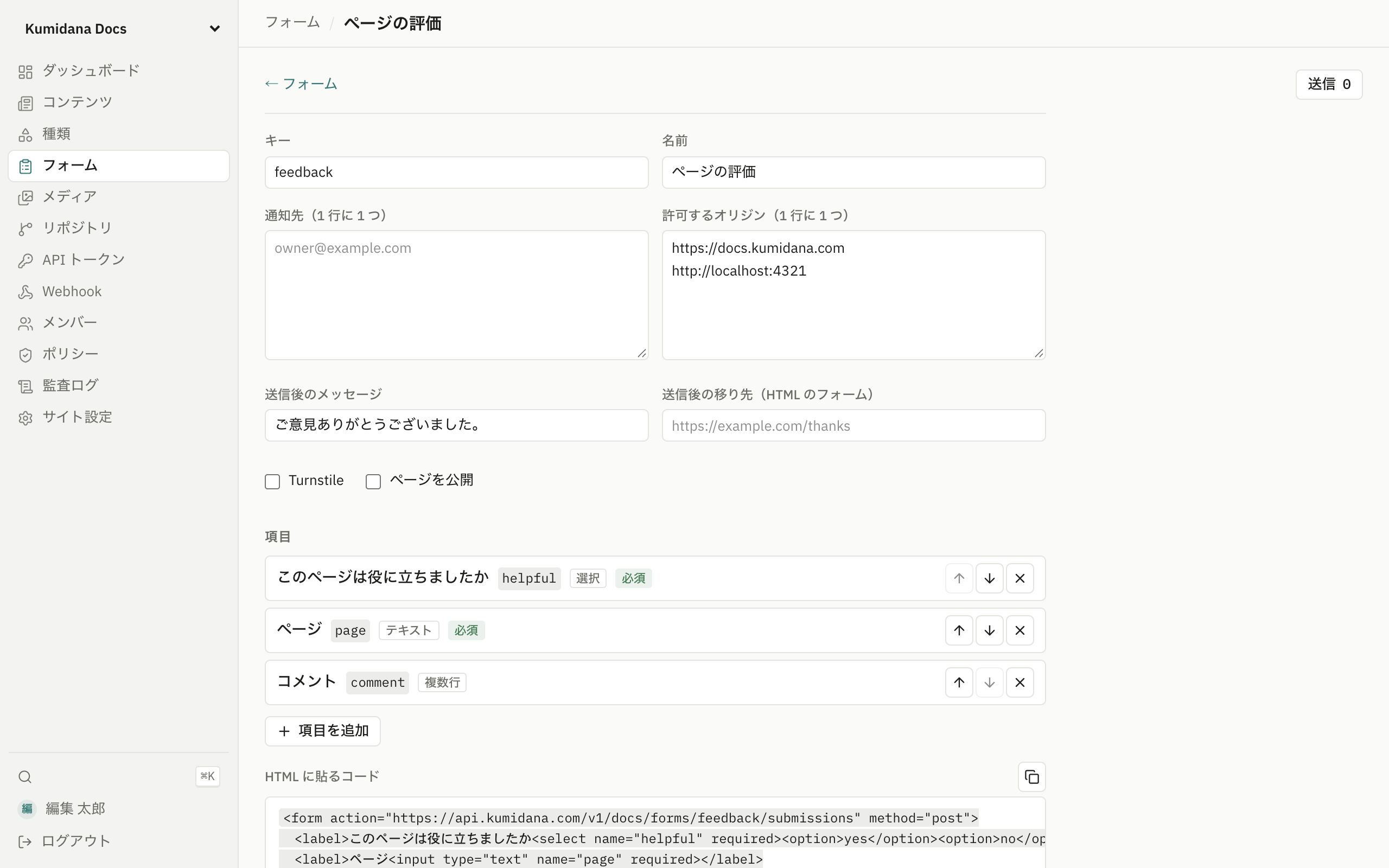
「保存」はmain のforms/<キー>.json)です。
「削除」も
編集画面の
Git で書くとき
forms/<キー>.json は、main への
| メッセージ | 原因 |
|---|---|
| ファイル名 |
ファイル名と |
| 項目は |
項目が |
| 項目の |
同じ |
| select には |
select にchoices が |
| allowedOrigins は |
パスや |
| redirectUrl は |
redirectUrl が |
push の
送信内容の保存先
送信内容は