画像をアップロードする#
画像は、左メニューの「メディア」でアップロードします。エントリーの編集画面にはアップロードの入口がないので、先にメディアへ入れておき、編集画面で選びます。
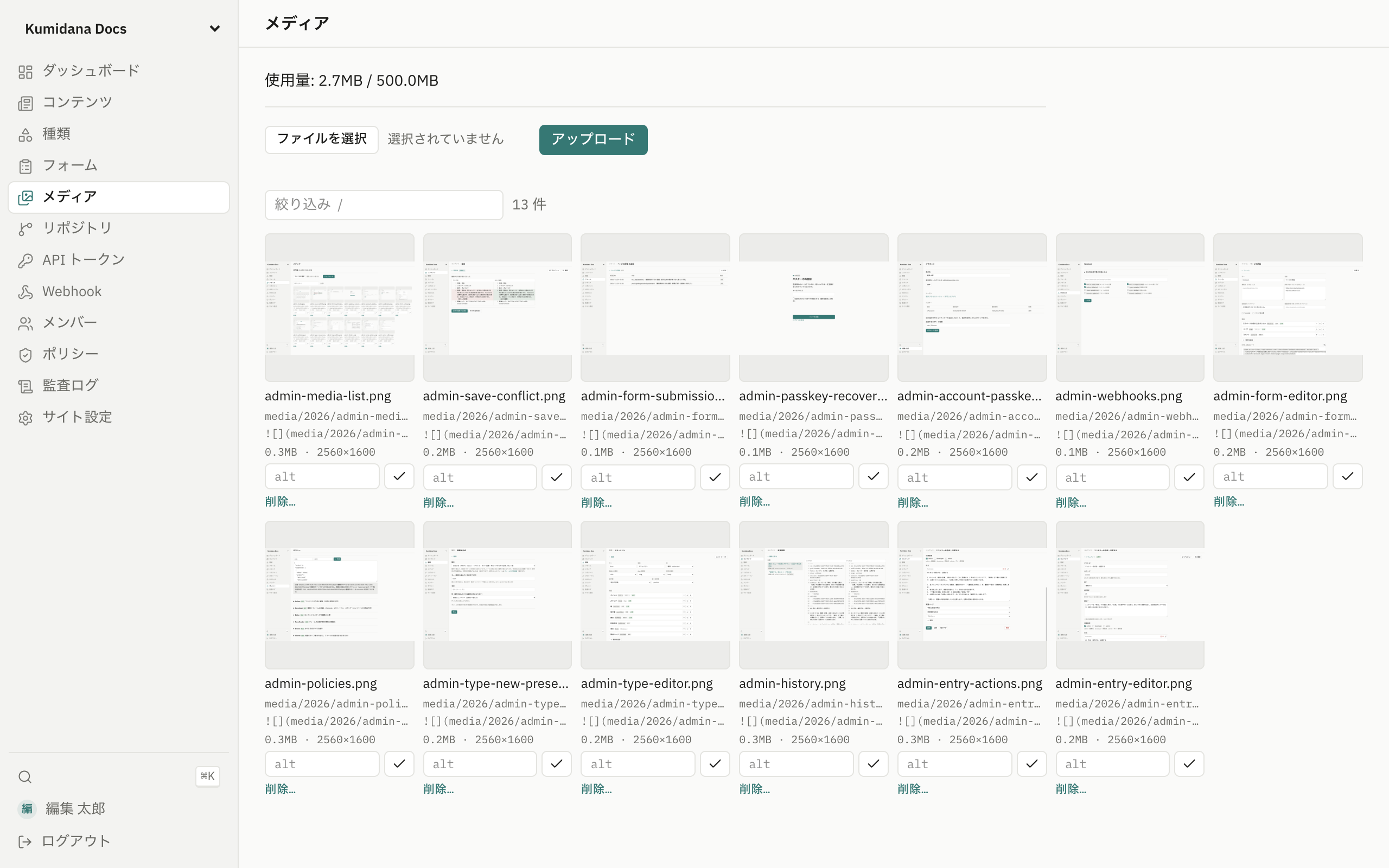
- 左メニューの「メディア」を開きます。
- 「アップロードする画像」でファイルを選びます。
- 「アップロード」を押します。
アップロードは 1 回に 1 枚です。画面の上に「使用量: 12.3MB / 500.0MB」のように、サイトの使用量と保存容量の上限が出ます。
形式はファイルの中身で判定するので、拡張子だけ変えても通りません。対応していない形式のファイルは「PNG / JPEG / WebP / GIF / AVIF の画像を選んでください」、5MB を超えるファイルは「画像は 5MB 以下にしてください」と出て、アップロードされません。形式の判定は、ファイルの先頭の数バイトで行います。最小の寸法や中身の細かい検査はなく、1×1 ピクセルの PNG のような仮の画像も、形式が正しく 5MB 以下なら通ります。アップロードした画像は、そのままの大きさで配信されます。リサイズや形式の変換はしないので、大きすぎる画像は先に縮めておいてください。
アップロードには、メディアをアップロードする権限が必要です。Editor と Author にはあります。
画像のパスは自動でつく#
アップロードした画像には、media/<年>/<ファイル名> の形のパスがつきます。年はアップロードした年(UTC)です。ファイル名は元の名前から作り、小文字にして、空白や記号を - に置き換えます。拡張子は画像の形式に合わせて決まります。
同じパスの画像が既にあるときは、media/2026/photo-2.png、media/2026/photo-3.png のように番号が付きます。既存の画像を上書きすることはありません。
画像の中身を、同じパスのまま入れ替える機能はありません。差し替えるときは、次の順にします。
- 新しい画像をアップロードする(同じ名前なら
-2 が付いた新しいパスになります)。
- エントリーの画像項目で「選ぶ」から選び直す。本文の Markdown に書いたパスは、新しいパスに書き換える。
- 保存して公開する。
- 古い画像が不要なら、「削除…」で消す。
古い画像は、削除するまで元の URL で読めます。外部のページなどが古いパスを直接参照していると、そこは自動では直りません。
パスは、画像の一覧に表示されます。以前にアップロードした画像でパスがまだないものには、「メディア」を開いたときにパスが付きます。
代替テキスト(alt)を付ける#
画像の下にある「alt」欄に、画像の内容を短く書き、✓(「alt を保存」)を押すと、「保存しました。」と出ます。画面から入れられるのは 300 文字までで、超えた分は切り捨てられます。アップロード API の alt クエリは 500 文字までで、超えた分はエラーにならず切り捨てられます。MCP の alt も 500 文字までで、超えるとエラーになります。API で 300 文字を超える alt を入れた画像を、画面で alt を保存し直すと、300 文字に切られます。
alt は、画像が表示できないときや、スクリーンリーダーで読み上げるときに使われます。「写真」の一語では何も伝わりません。「事務所の入り口に立つスタッフ」のように、その画像で伝えたいことを書いてください。飾りだけの画像は空のままでかまいません。alt が空のとき、管理画面の一覧では元のファイル名を代わりに表示します。
alt はメディアごとに 1 つです。保存すると、その画像を使っているすべての場所に反映されます。
エントリーで使う#
項目から選ぶ#
種類に画像の項目(media 型)がある場合、編集画面の項目に現在のパスと「選ぶ」ボタンが出ます。「選ぶ」を押すとメディアの一覧が開くので、使う画像を押します。「絞り込み」で名前やパスから探せます。やめるときは「選択を外す」(×)を押します。
一覧に何もないときは「メディアがありません」と出ます。「メディア」のリンクから画像を追加してください。
本文に入れる#
本文(リッチテキスト)の編集画面のツールバーには、画像を挿入するボタンがありません。画像は、Markdown で次のように書いて入れます。
markdown
[] の中が代替テキスト、() の中が、メディア画面に表示されているパスです。メディア画面の画像ごとに、そのまま貼れる  の形も出ているので、コピーして使えます。画像や HTML など、見たまま編集で表せない記法を含む本文は、Markdown のまま開きます(エントリーを作成・公開するを参照)。
本文に書く画像は、media/ で始まるパスのほか、https:// で始まる外部の URL も使えます。media 型の項目は、保存や公開のときにパスがメディアに実在するか確かめられ、なければ「ファイルがありません」と出ます。本文中の画像パスは存在を検証しないため、メディア画面で確かめてから書いてください。
画像を削除する#
削除には、メディアを削除する権限が必要です。Editor にはありますが、Author にはありません。
- メディアの画像の下にある「削除…」を押します。
- 確認の画面に「「(ファイル名)」を削除しますか?」と、その画像を使っているエントリー(公開中と下書きの両方)の一覧が出ます。使われているときは「この画像は N 件のエントリーで使われています。削除すると、これらは画像が空・表示なしになります。」と表示されます。
- 問題がなければ「削除する」を押し、確認のダイアログに応じます。パスキーでの再確認を求められることがあります。
同期が追いついていないあいだは、削除できません。画像がどのエントリーで使われているかの判定が古い可能性があるためで、「同期が追いついていないため、参照の判定が古い可能性があります。しばらく待ってから開き直してください」と表示されます。数秒から数十秒待って、画面を開き直してください。
画像は Git に入っていないので、削除すると履歴からも戻せません。使われている画像も、確認画面を確かめたうえで削除できます。ただし、使っているエントリーは画像が空になるので、できれば先にそのエントリーの画像を差し替えてから削除してください。削除は元に戻せません。
使っていない画像だけを選んで一覧する機能はありません。容量を空けたいときは、画像を 1 枚ずつ「削除…」で開いて、使っているエントリーの有無を確かめます。サイトの保存容量の上限は運営が決めていて、管理画面からは変えられません。上限を増やしたいときは、問い合わせフォームで依頼してください。運営が判断して変えます。
開発者向けの補足#
画像のファイルは Git のリポジトリには入らず、Git とは別の保存場所(Cloudflare R2)に置かれます。エントリーの Markdown や JSON には、media/2026/photo.png のようなパスだけが書かれ、画像のデータは入りません。そのため、Git からエントリーを書き換える場合は、次の手順になります。
画像を先にアップロードしておかないと、media 項目に書いたパスは「ファイルがありません: {パス}」で拒否されます(push は通りません)。新しいサイトでも同じです。
- 管理画面の「メディア」、アップロード API(下記)、MCP の
upload_media(base64 で画像を送ります。MCP のツール)のどれかで画像を追加します。
- 返ってきた、または画面に表示されているパスを、ファイルの項目や本文に書きます。
- 書いたファイルをコミットして push します。
アップロード API で追加する#
スクリプトや CI から画像を追加するときは、アップロード API を使います。PUT https://api.kumidana.com/v1/<サイトのスラッグ>/media に、画像のバイト列をそのまま本文に入れて送ります。認証は個人アクセストークンです。範囲が「読み書き」「MCP」「MCP(公開も)」のものは使えます。範囲が「読み取り」のトークンと、OAuth で許可したトークン(kmd_oat_)は使えません。トークンの持ち主のポリシーにも media:upload が要ります(Owner、Developer、Editor、Author にあります)。新しいサイトで、まだ画像が 1 枚もないときは、先にこの API で画像を上げて、返った path をエントリーに書いてから push してください。ブラウザから呼ぶ口ではないので、CORS の許可は付きません。
bashcurl -X PUT "https://api.kumidana.com/v1/docs/media?filename=hero.png&alt=トップの写真" \
-H "Authorization: Bearer kmd_pat_xxxx" \
-H "Content-Type: image/png" \
--data-binary @hero.png
ファイル名は filename クエリか Content-Disposition ヘッダーで渡します(どちらもなければ image)。代替テキストは alt クエリで、500 文字までです。超えた分は、エラーにならず切り捨てます。成功すると 201 で次の JSON が返ります。
json{
"path": "media/2026/hero.png",
"url": "https://media.kumidana.com/media/sites/…/….png",
"mimeType": "image/png",
"width": 1200,
"height": 630
}
パスの書き間違い#
存在しないパスを書いたファイルは、検証で「ファイルがありません」となります。API で取得するときは、パスが公開 URL に置き換えられます。media 型の項目は、url、width、height、alt などを持つオブジェクトで返ります。詳しくは応答の形式を見てください。