種類
種類とは
種類/content/<種類のキー> が
形kind)は
| kind | 件数 | エントリーファイル | 管理画面 |
|---|---|---|---|
collection |
何件でも | content/<種類のキー>/<スラッグか ID>.md |
一覧が |
single |
1 件だけ | content/<種類のキー>.md |
一覧を |
single は、kind をcollection に
定義ファイルのキー
定義はtypes/<種類のキー>.json にkey は
| キー | 必須 | 内容 |
|---|---|---|
key |
必須 | 種類の |
name |
必須 | 管理画面に |
kind |
任意 | collection(既定)かsingle |
titleField |
必須 | エントリーのfields の |
slugField |
任意 | スラッグにslug 型のslug に |
bodyField |
任意 | 本文にrichtext 型の |
sort |
任意 | 一覧の |
fields |
必須 | 項目の |
deletedKeys |
任意 | 削除した |
キーの
| 対象 | 形式 |
|---|---|
| 種類の |
英小文字でnews、case-study) |
| 項目の |
英字でpublishDate)。 |
項目のid、publishedAt、updatedAt、type と、_ のorder とvisibleTo もorder は、visibleTo は、
並び順を決める
sort は、order を
| 指定 | 並び順 |
|---|---|
| 未指定 | 公開日時の |
{ "field": "position", "order": "asc" } |
指定したdesc で |
"manual" |
管理画面でorder のorder のorder が |
field にpublishedAt、updatedAt、そしてindexed をunique をslugField のorder はasc かdesc で、order をsort よりsort はcollection の
管理画面で作る
種類をtype:create)が
- 左メニューの
「種類」を 開き、 「新規作成」を 押します。 - 「キー」を
入力します。 名前は 空に すると キーと 同じに なります。 - 「形」を
選びます。 何件でも 作る 種類なら 「複数の エントリー (記事の 一覧など)」、 1 件だけなら 「1 件だけ (プロフィールなど)」です。 - 「作る」を
押します。 タイトルの 項目だけを 持つ 種類が でき、 編集画面が 開きます。 - 「項目を
追加」で 項目を 足し、 見出し・ スラッグ・本文の 項目と 「並び順」を 選んで、 「保存」を 押します。 - 種類の
一覧に 戻り、 「定義を 公開」を 押します。 確認の あと、 公開されます。
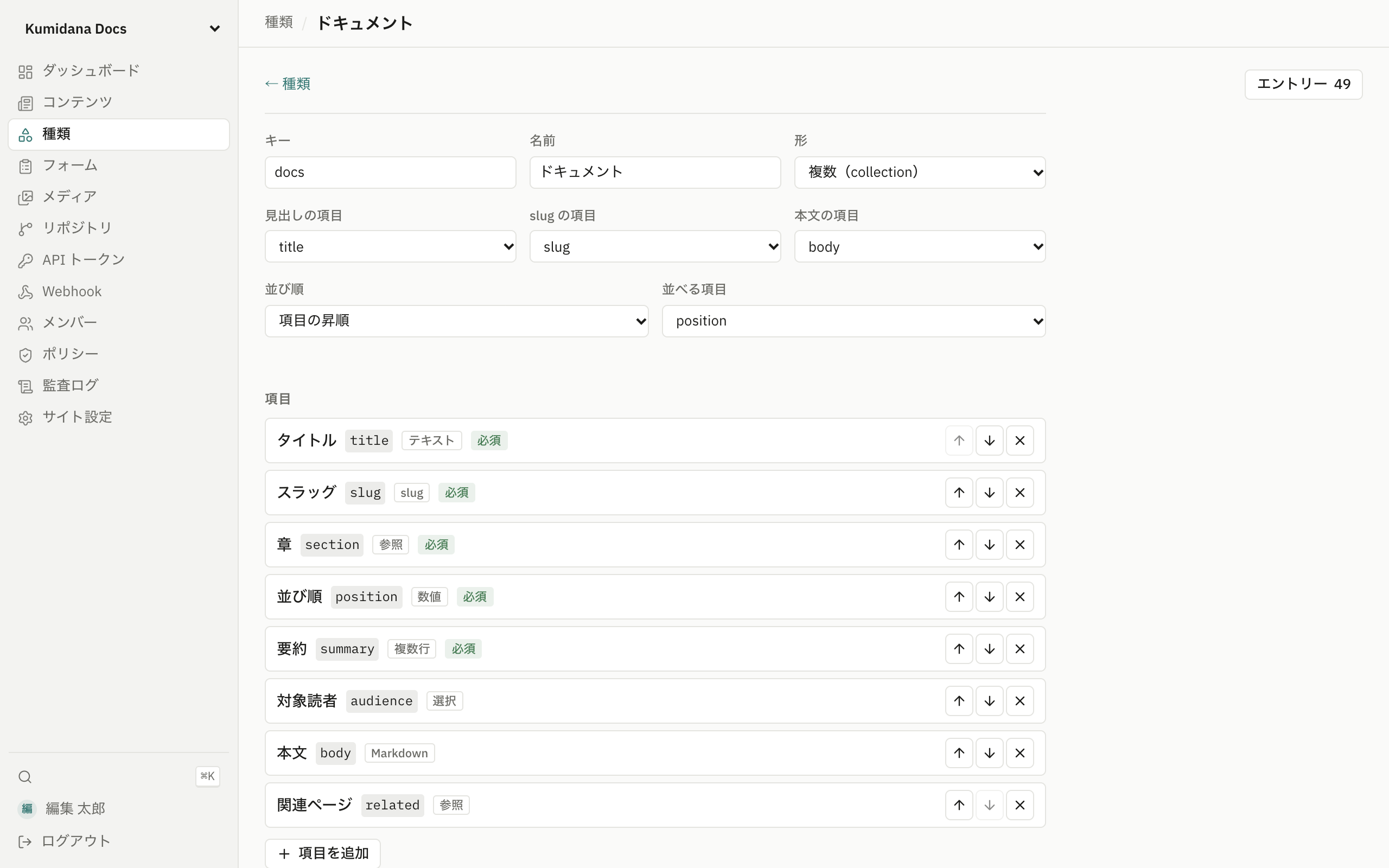
「保存」は
「形」は、single の
Git で作る
types/<キー>.json をmain に
{
  "key": "site-settings",
  "name": "サイト設定",
  "kind": "single",
  "titleField": "title",
  "fields": [
    { "key": "title", "label": "サイト名", "type": "text", "required": true }
  ]
}このcontent/site-settings.md に
例: このサイトの docs
このtypes/docs.json です。
{
  "key": "docs",
  "name": "ドキュメント",
  "kind": "collection",
  "titleField": "title",
  "slugField": "slug",
  "bodyField": "body",
  "sort": { "field": "position", "order": "asc" },
  "fields": [
    { "key": "title", "label": "タイトル", "type": "text", "required": true },
    { "key": "slug", "label": "スラッグ", "type": "slug", "required": true, "help": "URL の 2 段目になります。章をまたいでも重複できません" },
    { "key": "section", "label": "章", "type": "reference", "required": true, "indexed": true, "options": { "refType": "sections" } },
    { "key": "position", "label": "並び順", "type": "number", "required": true, "indexed": true, "options": { "integer": true }, "help": "章の中で小さいほど前に表示します" },
    { "key": "summary", "label": "要約", "type": "textarea", "required": true, "options": { "maxLength": 200 }, "help": "一覧と検索結果に表示します。200 文字以内" },
    { "key": "audience", "label": "対象読者", "type": "select", "indexed": true, "options": { "choices": ["editor", "developer", "admin"], "multiple": true }, "help": "editor = 編集者、developer = 開発者、admin = サイト管理者" },
    { "key": "body", "label": "本文", "type": "richtext" },
    { "key": "related", "label": "関連ページ", "type": "reference", "options": { "refType": "docs", "multiple": true } }
  ]
}titleFieldはtitleです。管理画面で エントリーを 見分ける 見出しに なります。 slugFieldをslugにしてあるので、 エントリーは content/docs/<スラッグ>.mdに置かれ、 スラッグは 全体で 重複できません。 bodyFieldをbodyにしてあり、 本文は YAML の 下に Markdown で 書きます。 sortでpositionの昇順を 指定しています。 positionにindexedが付いているので 指定できます。 API で orderを付けなくても、 章の 中の 順に 並びます。 sectionはindexedにして、 filter[section]=...で章ごとに 絞り込めるように しています。 refTypeはsectionsで、章の 種類の エントリーだけを 選べます。 relatedは同じ docsをmultipleで参照します。 summaryのmaxLengthとhelpは、管理画面の 入力欄の 補足に 出ます。