クイックスタート
この記事の内容
完成するもの
お知らせnews。
サイトは
1. 招待を受けてパスキーを登録する
- 招待メールの
リンクを 開きます。 サイトの 申込から 届く 招待です (サイトを 申し込む )。リンクは 72 時間、 1 回だけ 有効です。 - 「この
パスキーの 名前」を 確認し、 「パスキーを 登録」を 押します。 - 端末の
確認 (生体 認証や 画面ロック)に 応じます。
登録が
2. 種類「お知らせ」を作る
種類は、
- 左メニューの
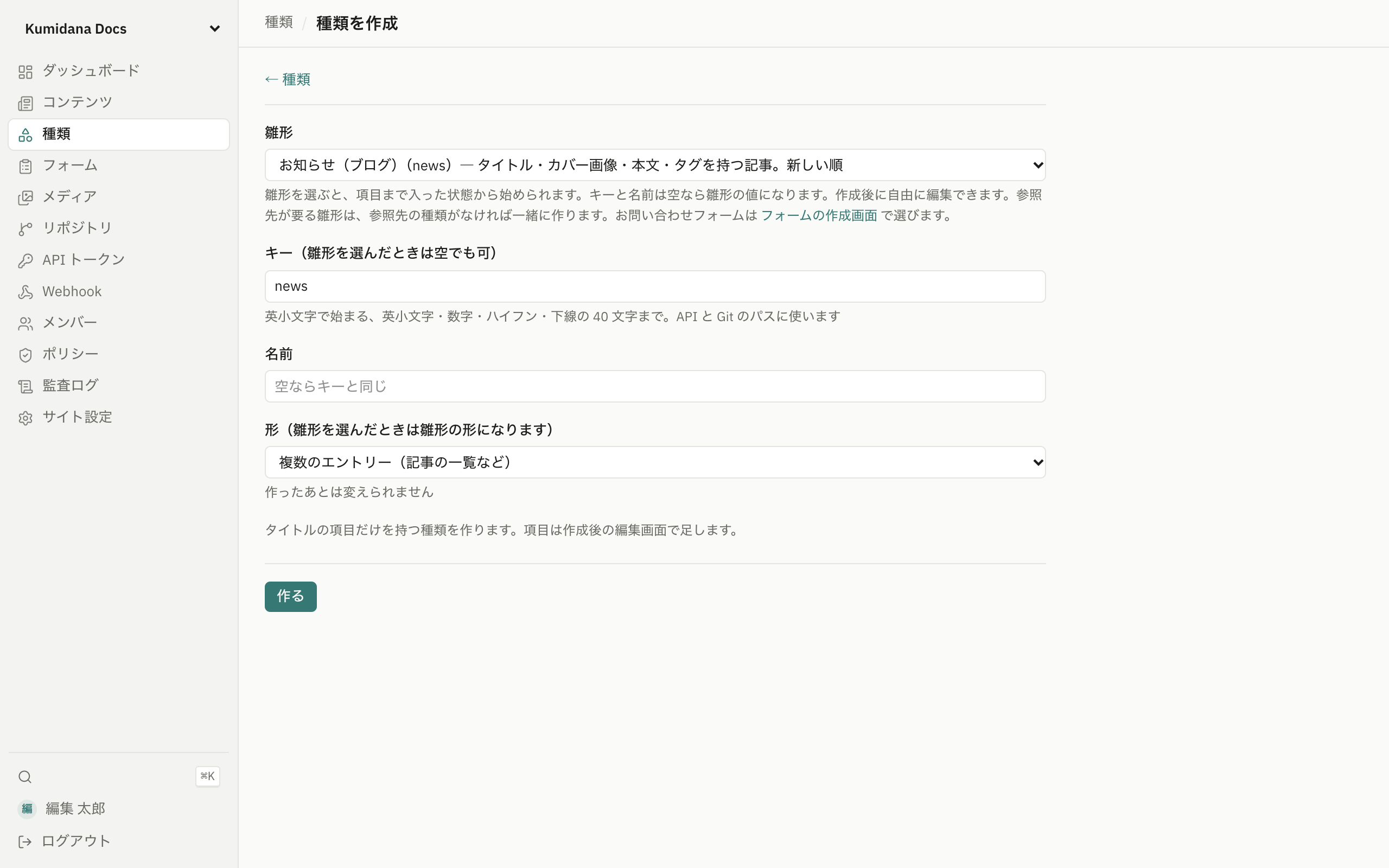
「種類」を 開き、 「新規作成」を 押します。 - 「キー」に
news、「名前」に お知らせを入れ、 「作る」を 押します。 タイトルの 項目だけを 持つ 種類が できます。 - 「項目を
追加」を 押し、 キーを slug、名前を スラッグ、型を 「slug」に して、 「必須」に チェックを 入れます。 - もう
一度 「項目を 追加」を 押し、 キーを body、名前を 本文、型を 「Markdown」に します。 - 「slug の
項目」で slugを、「本文の 項目」で bodyを選びます。 - 「保存」を
押します。 - 種類の
一覧に 戻り、 「定義を 公開」を 押して、 確認します。
スラッグは、
3. エントリーを作って公開する
- 左メニューの
「コンテンツ」を 開き、 「お知らせ」の 行の +を 押します。 - 「タイトル」に
サイトを公開しました、「スラッグ」に opening、本文に 本日、新しいサイトを公開しました。と入れます。 - 「下書きを
作成」を 押します。 ここまでは 下書きで、 公開サイトには 出ません。 - 「公開」を
押します。 直近 10 分以内に パスキーで 確認していないと 「パスキーで 確認」の ダイアログが 出るので、 「確認する」を 押して 端末の 確認に 応じます。 確認済みなら、 ダイアログは 出ずに そのまま 公開されます。
公開の
4. API トークンを作る
コンテンツ API は、
- 左メニューの
「API トークン」を 開きます。 - 「名前」に
quickstartと入れ、 「種類」で 「公開」を 選びます。 - 「期限」を
選び、 「作成」を 押します。 - パスキーでの
再確認に 応じ、 表示された トークン ( kmd_pub_で始まります)を コピーします。
トークンの
5. curl で取得する
次のmy-site はkmd_pub_xxxx は
curl https://api.kumidana.com/v1/my-site/content/news \
  -H "Authorization: Bearer kmd_pub_xxxx"
次のような
{
  "items": [
    {
      "id": "01a2229d-b2d7-7b22-a17f-959dbbee7f1c",
      "type": "news",
      "slug": "opening",
      "publishedAt": "2026-11-29T01:00:00.000Z",
      "updatedAt": "2026-11-29T01:00:00.000Z",
      "data": {
        "title": { "text": "サイトを公開しました", "html": "サイトを<wbr>公開しました" },
        "slug": "opening",
        "body": {
          "markdown": "本日、新しいサイトを公開しました。",
          "html": "<p>本日、<wbr>新しい<wbr>サイトを<wbr>公開しました。</p>"
        }
      }
    }
  ],
  "total": 1,
  "limit": 20,
  "offset": 0
}タイトルやhtml には、<wbr> がhtml を、<title> にはtext を
curl https://api.kumidana.com/v1/my-site/content/news/opening \
-H "Authorization: Bearer kmd_pub_xxxx"応答は、items の
次にすること
読者に
- 編集者は、エントリーを
作成・ とプレビューで、公開する 日々の 編集の 流れを つかみます。 - 開発者は、クエリで
絞り込みと 並べ替えを、応答の 形式 で型ごとの 値の 形を 確かめます。 - 表示を
作る 開発者は、サイトの 表示を で、作る (通しの 例) ビルド、 再ビルド、 プレビューまでの 流れを 通して 読めます。 数値や 名前を 引きたい ときは早見表です。 - サイト管理者は、メンバーと
招待 で仲間を 招き、権限 (ポリシー) で役割を 決めます。
どの
AI に任せる
ここまでのhttps://api.kumidana.com/mcp にlist_types でsave_entry_draft でpublish_entry で
開発者向け: Git から始める
種類やmain へのmain にmain にcms.json はmain にpreview/ などの
サイトのmain にcms.json だけがgit init で
-
管理画面の
「リポジトリ」を 開き、 「トークンを 作成」を 押します。 個人アクセストークンが 作られます。 「アカウント」の 「個人アクセストークン」と 同じ 一覧に 作られます。 作成直後に 表示された 全文を コピーします。 名前や 範囲を 選びたい ときは、 「個人アクセストークン」の ページで 作ります。 -
同じ
画面に 表示されている URL を 使って clone します。 パスワードを 聞かれたら、 トークンを 入れます (ユーザー名は 何でも 構いません)。 bashgit clone https://git.kumidana.com/my-site.git cd my-site -
types/news.jsonに種類の 定義を 書きます。 先頭の $schemaは、エディタで 補完と 検証を 効かせる ための 行です (JSON Schema で エディタ検証 )。json{ "$schema": "https://api.kumidana.com/schema/typedef.json", "key": "news", "name": "お知らせ", "titleField": "title", "slugField": "slug", "bodyField": "body", "fields": [ { "key": "title", "label": "タイトル", "type": "text", "required": true }, { "key": "slug", "label": "スラッグ", "type": "slug", "required": true }, { "key": "body", "label": "本文", "type": "richtext" } ] } -
content/news/opening.mdにエントリーを 書きます。 idはUUIDv7 (時刻を 含む UUID)で、 エントリーごとに 新しく 作ります。UUIDv7 を 作る ページで作って コピーするのが 手軽です (コマンドなら curl https://docs.kumidana.com/tools/uuid.txt)。idの行を 書かずに push すると、 拒否の メッセージに 「id が ありません。 先頭に 「id: …」を 追加してください」と、 そのまま 使える 値が 出ます。 手元で 作るなら、 Node.js の 次の 1 行でも 作れます。 bashnode -e 'const b=crypto.getRandomValues(new Uint8Array(16)),t=Date.now();for(let i=0;i<6;i++)b[i]=Math.floor(t/2**(8*(5-i)))&255;b[6]=b[6]&15|112;b[8]=b[8]&63|128;const h=Buffer.from(b).toString("hex");console.log(`${h.slice(0,8)}-${h.slice(8,12)}-${h.slice(12,16)}-${h.slice(16,20)}-${h.slice(20)}`)'markdown--- id: 01a222af-627f-71ec-b1f8-3d7bc4e9bae9 publishedAt: 2026-11-29T10:00:00+09:00 title: サイトを公開しました slug: opening --- 本日、新しいサイトを公開しました。 -
コミットして
push します。 bashgit add types content git commit -m "お知らせを追加" git push origin main
push の
管理画面でdrafts/<エントリー ID> にgit fetch すると、