ログインとパスキー
この記事の内容
- パスワードは使いません
- 招待を受けて登録する
- パスキーを追加・削除する
- ログインが切れるとき
- 大事な操作の前に再確認がある
パスワードは使いません#
管理画面にログインする方法は、パスキーだけです。パスキーは、端末の生体認証や画面ロック、セキュリティキーで本人確認をする仕組みです。パスワードも、メールで届くログイン用リンクもありません。
ログイン画面(https://admin.kumidana.com/admin/login)で「パスキーでログイン」を押し、端末の確認に応じます。ボタンは、ボット対策の確認(Cloudflare Turnstile)が終わるまで押せません。ログインに失敗すると「ログインできませんでした」とだけ表示されます。理由は画面に出ません。ただし、アカウントが運営に停止されているときは、パスキーで本人と確かめたあとに「このアカウントは運営によって停止されています。…」と表示されます。
招待を受けて登録する#
最初のパスキーは、招待メールのリンクから登録します。
- 招待メールのリンクを開きます。リンクは 72 時間・1 回だけ有効です。
- 「このパスキーの名前」を確認します。初期値は「Mac / Chrome」のように端末とブラウザの名前です。
- 「パスキーを登録」を押し、端末の確認に応じます。
「リンクが無効か、期限切れです。発行元に新しいリンクを依頼してください。」と出たときは、招待した人に再発行を頼みます。頼める人がいないときは、問い合わせフォームの種別「招待の再発行」で運営に依頼します。すでにこのメールアドレスのアカウントがある場合、招待メールのリンクは別のもの(「招待を受ける」画面)になり、先にログインしてから受けます。
パスキーを追加・削除する#
アカウント画面は、左メニューの一番下にある自分の名前(頭文字のアイコン付き)を押すと開きます。「ログアウト」はその隣です。この画面から、パスキー、個人アクセストークン、許可したアプリを管理します。
端末を失うとログインできなくなるため、別の端末やセキュリティキーのパスキーも追加しておくと安心です。アカウント画面(/admin/account)の「パスキー」で、名前を入れて「パスキーを追加」を押します。
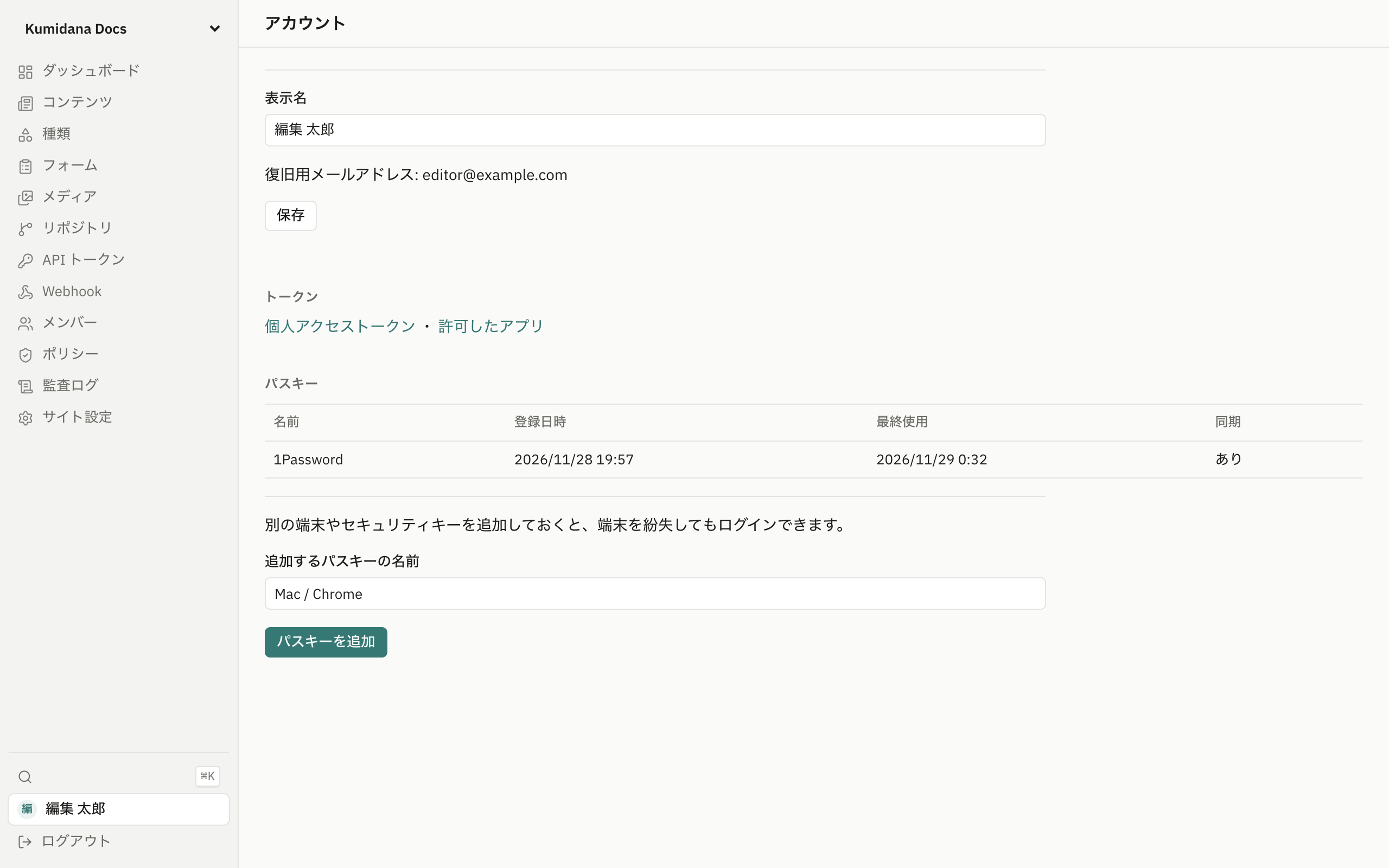
最後の 1 つは削除できません(「最後のパスキーは削除できません。先に別のパスキーを追加してください。」)。パスキーを追加・再登録すると、登録済みのメールアドレスに「パスキーが追加されました」という通知が届きます。心当たりのない通知は、問い合わせフォームで運営に連絡してください。
ログインが切れるとき#
操作がないまま 1 時間たつか、ログインから 24 時間たつと、ログインが切れます。編集画面を開いている間は、入力から 5 分以内なら自動で延長されます。
保存するときにログインが切れていた場合は、画面を移動せずに再ログインのダイアログが出ます。「ログインが切れました。入り直すと、そのまま保存します。」と表示され、「パスキーでログイン」を押せば入力内容のまま保存されます。
大事な操作の前に再確認がある#
公開・取り下げ・削除など、取り返しのつきにくい操作では、直近 10 分以内にパスキーで確認していないと「パスキーで確認」のダイアログが出ます。「確認する」を押して端末の確認に応じると、元の操作が続きます。ログイン直後の 10 分間は聞かれません。下書きの保存は対象外です。
他のログイン中の端末を一覧で見て個別に切る画面はありません。ログアウトは、左メニューの「ログアウト」から行います。