変更履歴を見る
この記事の内容
- 履歴を開く
- 差分の読み方
- 履歴で分かること、できないこと
履歴を開く#
エントリーの編集画面で「履歴」を押すと、「変更履歴」画面が開きます。左に変更の一覧、右に選んだ変更の差分(変更前と変更後を行ごとに並べたもの)が出ます。「← 編集に戻る」で編集画面に戻ります。
一覧は「下書き」(保存した記録)と「公開」(公開した記録)に分かれ、各行に、変更の名前(「下書き: …」「公開: …」「取り下げ: …」)、操作した人の表示名、日時、記録の短い識別番号(7 文字)が出ます。「下書き」の一覧を見るには、下書きを読む権限が必要です。履歴がないと「履歴がありません。」と出ます。
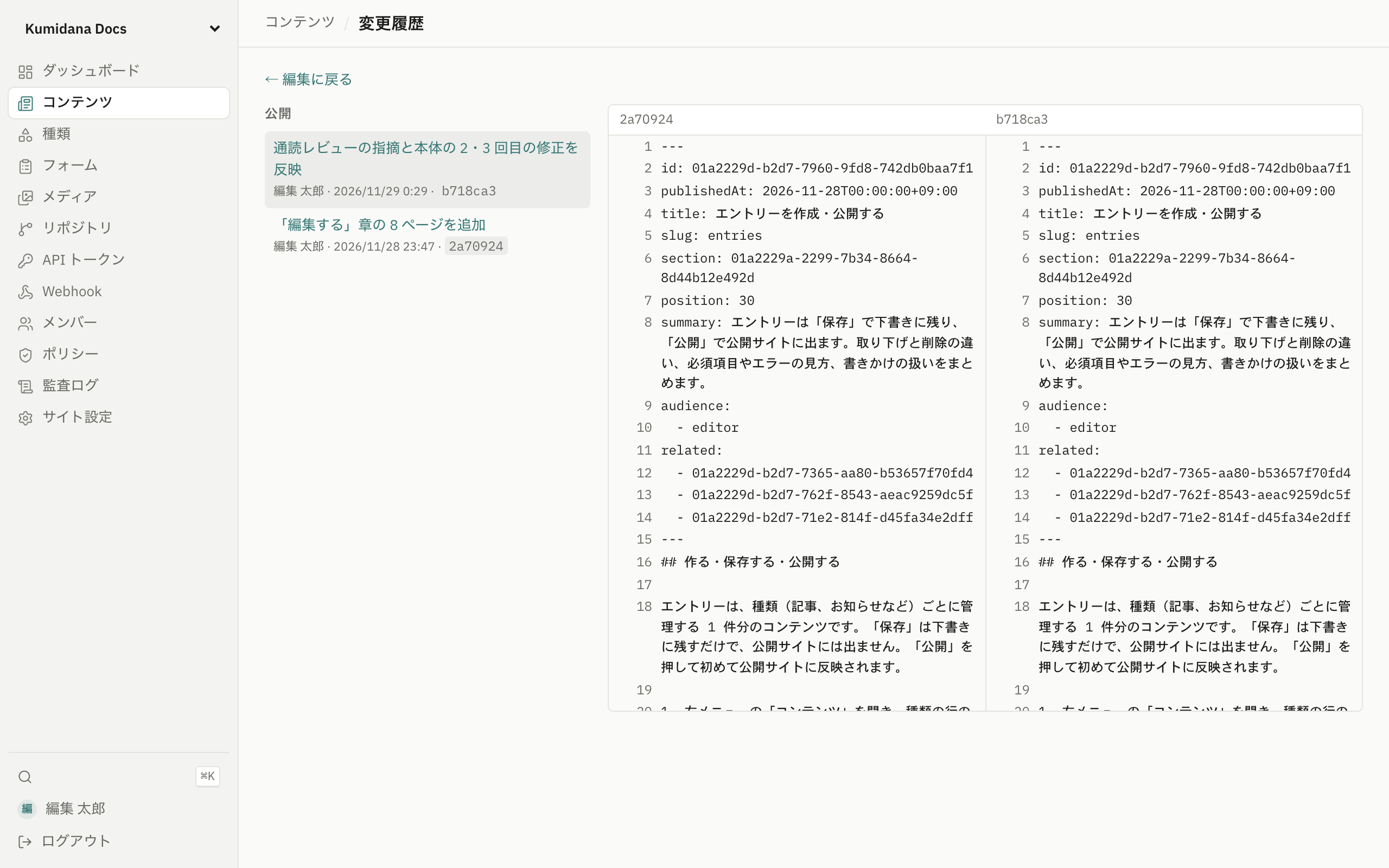
一覧は 30 件ずつ表示されます。続きは一覧の下の「さらに表示」で 30 件ずつ増え、300 件までです。
差分の読み方#
右の差分は、選んだ記録の時点のエントリーのファイル全体を、1 つ前の記録のファイルと左右に並べたものです。左が変更前、右が変更後で、列の見出しにそれぞれの記録の識別番号が出ます。変わっていない行も含めて全文が並び、変わった行だけに削除と追加の色が付きます。ファイルの先頭の設定(id、title、visibleTo など)と、項目の値、本文が、保存されたとおりに出ます。差分のない記録は「差分はありません」と出ます。
そのため、過去の版の全文は、右の列の全文をそのまま読めます。ただし、画面の中で 1 つの版だけを「全文表示」に切り替える機能や、版のあいだを自由に選んで比べる機能はありません。比べられるのは、選んだ記録と、その 1 つ前の記録です。「下書き」の一番古い記録は、下書きを作ったときの main(公開中の内容)と比べます。
履歴で分かること、できないこと#
履歴は見るだけの画面です。管理画面から「この版に戻す」操作はありません。以前の内容に戻したいときは、差分を見ながら編集画面で手で書き直して保存します。削除したエントリーの内容も Git の履歴には残るので、必要なときは Git に詳しい人に取り出してもらってください。