エントリーを作成・公開する
この記事の内容
- 作る・保存する・公開する
- 1 件だけの種類を編集する
- 入力するときの決まり
- 書きかけはこのブラウザの中に残る
- 公開範囲を付ける
- 取り下げる
- 削除する
- 開発者向けの補足
作る・保存する・公開する#
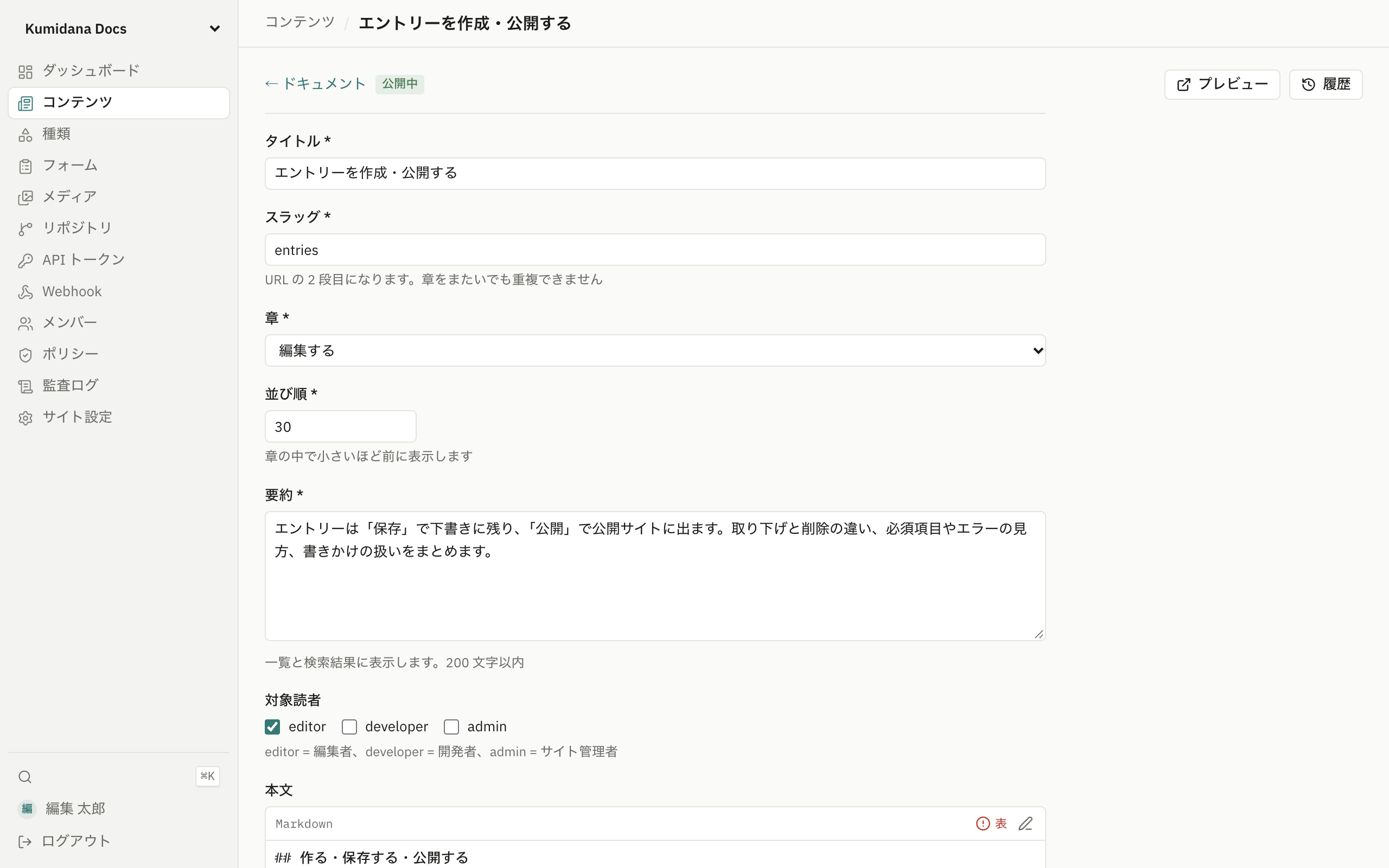
エントリーは、種類(記事、お知らせなど)ごとに管理する 1 件分のコンテンツです。「保存」は下書きに残すだけで、公開サイトには出ません。「公開」を押して初めて公開サイトに反映されます。
- 左メニューの「コンテンツ」を開き、種類の行の+(「{種類名}を作成」)か、種類の一覧の「新規作成」を押します。
- 項目を入力します。項目名の後ろに「 *」があるものは必須です。
- 「下書きを作成」を押します。2 回目以降は「保存」です。
- 公開するときは「公開」を押します。直近 10 分以内にパスキーで確認していないと「パスキーで確認」のダイアログが出るので、「確認する」を押して端末の確認に応じます。確認済みなら、ダイアログは出ずにそのまま公開されます。
保存には数秒かかります。その間はボタンが「保存しています…」になって押せなくなり、終わると画面の右下に「保存しました」と出ます。
「公開」は、画面の内容を保存してから公開します。公開の反映は数秒かかります。
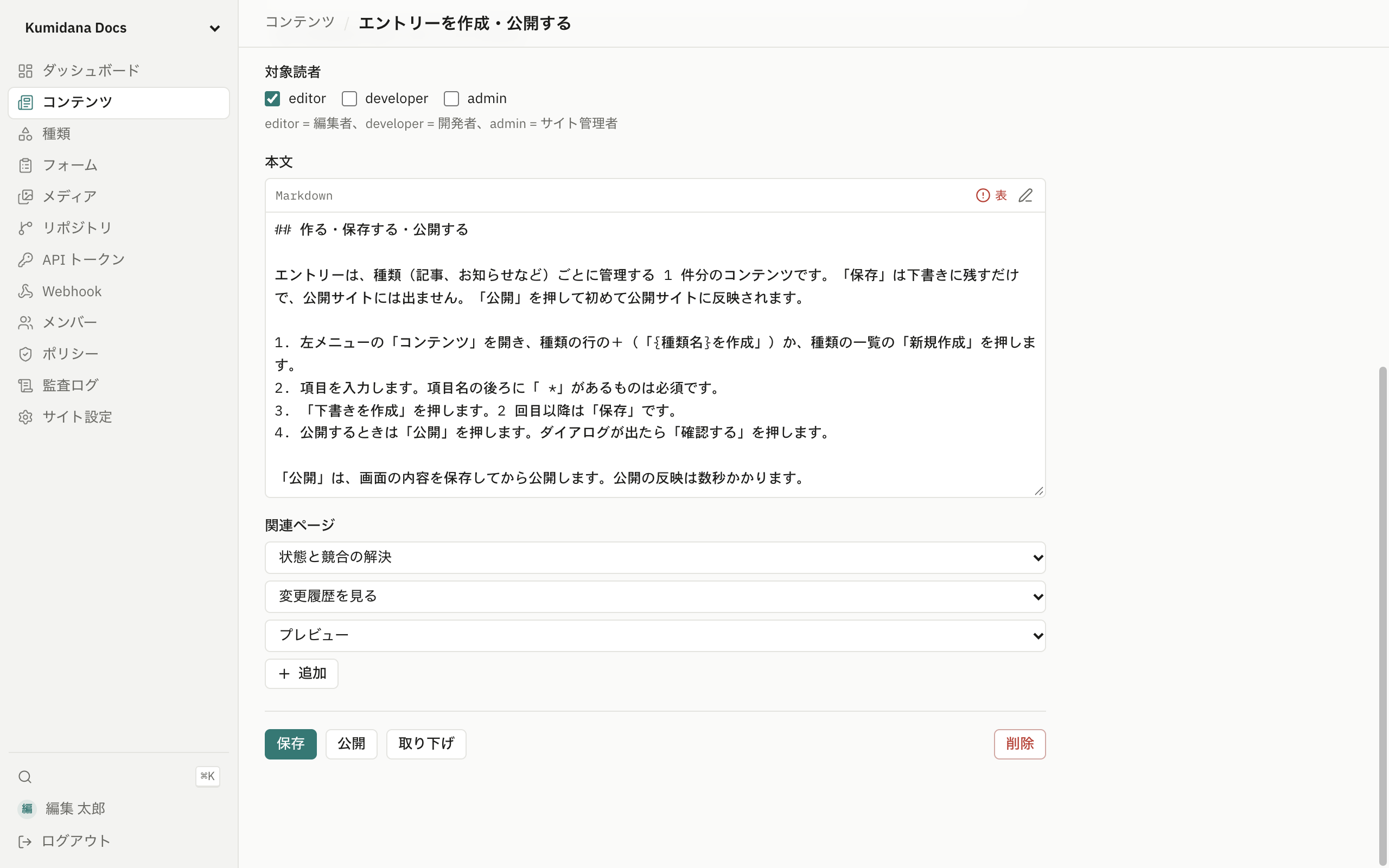
ボタンはあなたの権限で変わります。「保存」は更新の権限、「公開」は更新と公開の両方の権限、「取り下げ」は公開の権限(公開中のエントリーにだけ出ます)、「削除」は削除の権限が必要です。「下書きを捨てる」は、変更中のエントリーなら更新の権限、一度も公開していない下書きなら(エントリーごと消えるので)削除の権限も必要です。保存の権限がない人には「閲覧のみ可能です。」と出ます。Author ポリシーの人は、自分が作ったエントリーだけ保存できます。
1 件だけの種類を編集する#
1 件だけの種類(single)は、一覧がありません。左メニューの「コンテンツ」で種類を選ぶと、その 1 件の編集画面が直接開きます。まだエントリーがなければ、作成画面が開きます。すでに 1 件あるときは、作成画面を開いても編集画面に移るので、2 件目は作れません。保存と公開の手順は、ほかの種類と同じです。
入力するときの決まり#
保存や公開で内容がおかしいと、保存そのものが断られ、項目の下に赤字で理由が出ます。フォームの上にも一覧が出ます。
画像の項目は「選ぶ」でメディアから選びます。メディアの追加はメディアを見てください。本文のエディターには、書式(太字、見出し、箇条書き、リンクなど)のツールバーがあります。リンクは https://、mailto:、/ で始まる URL だけ入れられます。表も、エディターの中でそのまま編集できます。見出し行、列の揃え、セルの中の太字・斜体・コード・リンク・打ち消し線を扱えます。セルの中は 1 段落だけで、リストや改行は入れられません。画像や HTML(<br> など)を含む表、脚注などのエディターで表せない記法を含む本文は Markdown のまま開き、「エディターで表せない記法」と警告が出ます。空白で列を揃えて書いた表は、エディターで保存すると空白を詰めた形に書き直されます(内容は変わりません)。
⌘S(Windows は Ctrl+S)でも保存できます。
書きかけはこのブラウザの中に残る#
入力が止まって 1 秒ほどたつと、内容がこのブラウザの中に控えられます。サーバーには送られません。保存や公開に成功すると、控えは消えます。
保存せずに画面を閉じたり、通信が切れたりしたあと同じブラウザで開き直すと、画面の上に「書きかけがあります」と出ます。「戻す」で入力を取り戻し、「破棄」で捨てます。別のブラウザや別の端末では戻せないので、区切りのよいところで「保存」を押してください。
公開範囲を付ける#
エントリーを特定のグループの人にだけ見せたいときは、編集画面の「公開範囲」で「グループを選ぶ」を選びます。選ばなければ、今までどおり公開です。グループの作り方と、限定の決まりは閲覧グループにあります。
取り下げる#
公開中のエントリーを公開サイトから外し、下書きに戻すには「取り下げ」を押します。確認には「取り下げます。公開サイトから消え、下書きとして残ります。」と出ます。内容は消えず、直したあとにもう一度「公開」できます。公開中の内容とは別に、まだ公開していない編集(「変更あり」)があるときに取り下げると、下書きに残るのはその編集中の内容です。公開中だった版は下書きには残りません。公開中だった内容に戻したいときは、取り下げる前に、編集画面の「履歴」で公開の版を確かめて控えておきます。取り下げ・削除・「下書きを捨てる」では、先に「確認」のダイアログが出ます(ボタンは、取り下げと下書きを捨てるが「続ける」、削除が「削除」)。そのあと、必要なときだけ「パスキーで確認」が出ます。他のエントリーから参照されているエントリーは取り下げられません。拒否されると、編集画面の上のエラー欄に「参照されているため削除できません(content/docs/a.md から参照)」のように、参照しているエントリーのファイルのパスが出ます。content/ のあとの 2 つの名前が、参照元の種類のキーとスラッグです。そのエントリーを開き、参照の項目を外すか別のエントリーに変えて、公開(main への反映)してから、もう一度取り下げます。参照元が複数あるときは、1 回に 1 件だけ出るので、直すたびに繰り返します。管理画面に、参照元を一覧する機能はありません。削除のときも同じです。
削除する#
「削除」を押すと確認が出て、エントリーが公開サイトからも下書きからも消えます。管理画面から元に戻す機能はありません。内容は Git の履歴には残ります(git で取り出せます)。戻したいときは、Git を扱える開発者に頼んでください。残しておきたいときは、削除ではなく取り下げを使います。
新規作成の途中の画面には「削除」は出ません。
開発者向けの補足#
保存は、エントリーごとの drafts/<エントリー ID> ブランチへのコミット、公開は main へのコミットです。取り下げは main からファイルを消して内容を下書きに移す操作、削除は main と下書きの両方を消す操作です。詳しくはブランチと公開を見てください。